Comment créer un code QR pour un document PDF
Publié le 28 juin 2026 · 5 min de lecture
Nous l'avons tous vu. Une entreprise imprime 500 exemplaires d’un manuel de l’employé de 40 pages. Cela coûte une fortune en encre et en papier de qualité supérieure. Les manuels sont distribués, lus une seule fois, puis jetés dans les tiroirs du bas du bureau pour ramasser la poussière. Six mois plus tard, l'entreprise met à jour sa politique de congés et les 500 exemplaires imprimés sont instantanément obsolètes.
Ou pensez à un restaurant qui dépense des milliers de dollars pour imprimer de magnifiques menus plastifiés. Deux semaines plus tard, le prix du saumon monte en flèche et ils doivent réimprimer l'intégralité du lot pour simplement changer un numéro.
C'est une perte incroyable d'argent, de papier et de temps.
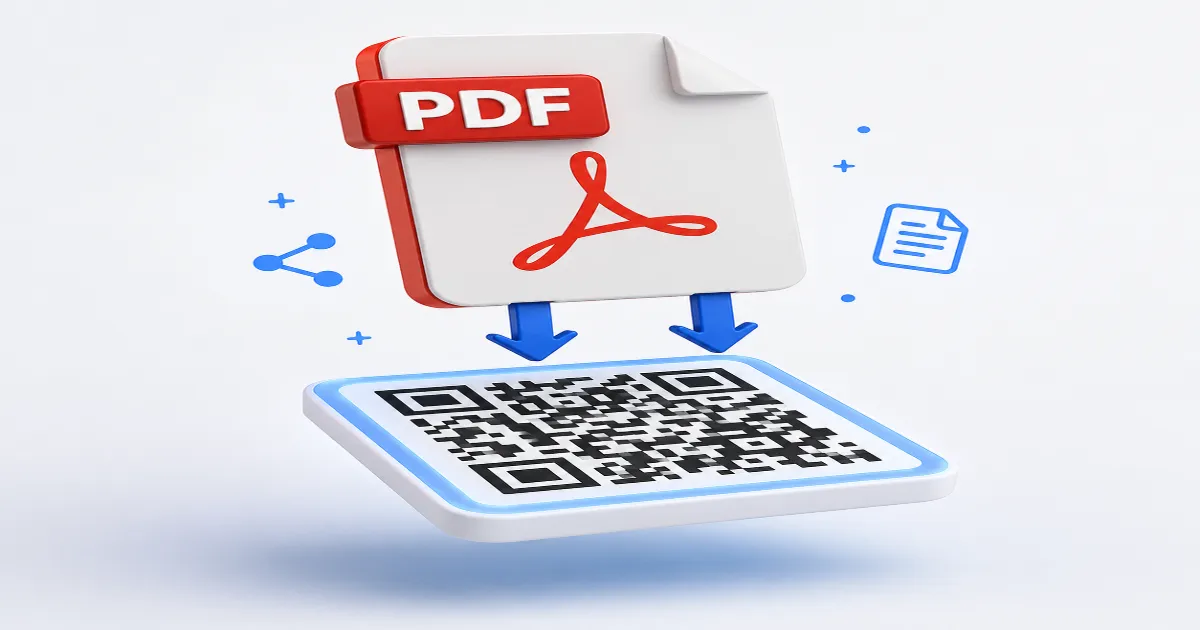
Un code QR PDF arrête ce cycle immédiatement. En transformant un document lourd en un simple carré numérisable, vous permettez à toute personne possédant un smartphone de visualiser, télécharger et enregistrer instantanément vos fichiers directement sur son appareil. Voici comment maîtriser cette transition et moderniser la diffusion de vos documents.
La mort du manuel imprimé
Pour apprécier la valeur d’un code QR PDF, il faut regarder la friction du papier physique. Les documents physiques sont lourds, ils se dégradent, ils ne peuvent pas être recherchés instantanément avec un clavier et leur distribution à grande échelle est incroyablement coûteuse.
Lorsque vous passez à un système basé sur QR, vous transportez essentiellement une bibliothèque infinie dans votre poche. Un seul carré imprimé de 1 pouce peut contenir un catalogue complet de produits, un schéma technique complexe ou un portefeuille immobilier complet.
Plus important encore, cela déplace le coût de la consommation de l'entreprise vers l'écran numérique du consommateur. L'utilisateur bénéficie d'une meilleure expérience de recherche et l'entreprise économise des milliers de dollars en logistique d'impression.
Comment fonctionnent réellement les codes QR PDF
Dissipons dès maintenant une idée fausse majeure : Un code QR ne contient pas réellement le PDF à l'intérieur.
Un code QR n'est qu'une représentation visuelle d'un texte, généralement une URL. Même un petit fichier PDF de 2 pages est mathématiquement trop volumineux pour être encodé directement dans la grille noir et blanc d’un code QR standard. Si vous essayiez, le code deviendrait si dense et pixelisé qu’aucune caméra au monde ne pourrait se concentrer dessus.
Au lieu de cela, un code QR PDF fonctionne via le routage cloud.
-
Vous téléchargez votre fichier PDF sur un serveur cloud sécurisé (géré automatiquement par le générateur QRStudio).
-
Le serveur génère une URL unique et adaptée aux mobiles pour ce document spécifique.
-
Le générateur prend cette URL courte et l'encode dans l'image QR.
Lorsqu'un utilisateur scanne le code, son téléphone accède rapidement à l'URL, extrayant le PDF du cloud et l'affichant de manière native sur son écran. Cela se produit en quelques millisecondes, ce qui semble totalement transparent pour l'utilisateur.
Pourquoi vous devez absolument utiliser des codes dynamiques pour les PDF
S'il y a une leçon que vous retenez de ce guide, que ce soit celle-ci : utilisez toujours, toujours un code QR dynamique pour les fichiers PDF.
Étant donné que le code pointe vers une URL hébergée dans le cloud, un code dynamique vous offre le super pouvoir de « l'échange de fichiers ». Revenons à notre exemple de menu de restaurant. Si vous imprimez un code QR dynamique sur vos écrans de table, ce code pointe vers un lien de routage.
Lorsque vous devez mettre à jour vos prix la saison prochaine, vous n'avez pas besoin de toucher aux présentoirs physiques. Il vous suffit de vous connecter à votre tableau de bord QRStudio, de supprimer l'ancien fichier PDF et de télécharger le nouveau à sa place. Le code QR imprimé reste exactement le même, mais il redirige désormais silencieusement toutes les nouvelles numérisations vers le menu mis à jour.
Cette fonctionnalité unique permettra à votre entreprise d’économiser des sommes inimaginables en coûts de réimpression.
Étape par étape : Comment générer votre code PDF
La création de votre premier code de document est remarquablement simple.
Étape 1 : Optimisez votre fichier PDF
Avant de télécharger quoi que ce soit, vérifiez la taille de votre fichier. N'oubliez pas que les gens analyseront cela sur les réseaux de données mobiles. Si votre PDF est un fichier de conception graphique non compressé de 50 Mo, le chargement prendra trois minutes et l'utilisateur l'abandonnera. Compressez votre PDF à moins de 5 Mo si possible. Assurez-vous que les polices sont lisibles sur un petit écran de smartphone.
Étape 2 : Télécharger sur le générateur
Accédez à l'outil PDF sur QRStudio. Cliquez sur le bouton de téléchargement et sélectionnez votre fichier optimisé sur votre ordinateur. Le système hébergera le fichier en toute sécurité et préparera le lien de routage.
Étape 3 : Personnalisez le design
Étant donné que les codes PDF sont souvent utilisés dans des contextes professionnels, la conception est importante. Ajoutez une petite icône de document PDF ou le logo de votre entreprise au centre du code. Utilisez la couleur principale de votre marque pour les modèles de données, à condition qu'elle soit suffisamment sombre pour contraster fortement avec le fond blanc.
Étape 4 : Télécharger et tester
Exportez le fichier au format PNG ou SVG haute résolution. Avant de l’imprimer sur des milliers de boîtes de produits, testez-le. Scannez-le avec un iPhone et un appareil Android. Assurez-vous que le document s'affiche correctement sur les deux navigateurs mobiles.
5 Applications concrètes à fort impact
Où les entreprises utilisent-elles ces codes le plus efficacement ?
- Électronique grand public : Ouvrez un nouveau boîtier de télévision aujourd'hui et vous ne trouverez probablement pas un manuel épais en huit langues. Vous trouverez une seule carte avec un code QR. Cela permet au fabricant d'économiser des millions en termes de poids d'expédition et de coûts de papier.
- Flyers immobiliers : Un dépliant standard ne peut contenir que quelques photos. Ajoutez un code QR PDF renvoyant à une brochure numérique complète de 20 pages avec des plans d'étage, des statistiques de quartier et des galeries haute résolution.
- Conférences universitaires : Au lieu de remettre aux participants un lourd classeur de résumés de recherche, imprimez un code QR au dos de leur badge. Ils peuvent le scanner pour télécharger l’intégralité du dossier de la conférence.
- Salons professionnels B2B : Arrêtez de traîner des boîtes de catalogues de produits vers les centres de congrès. Placez un code QR PDF magnifiquement encadré sur la table de votre stand. Laissez les clients potentiels le scanner et repartez avec votre catalogue enregistré directement sur leur téléphone.
- Réparation d'appareils : Imprimez un petit code sur un autocollant et placez-le sur le côté d'un chauffe-eau ou d'une unité CVC. Lorsqu'un technicien arrive des années plus tard, il peut le scanner pour obtenir instantanément les schémas de câblage exacts.
Erreurs courantes à éviter
- Ignorer le formatage mobile : Un PDF conçu pour un écran de bureau de 27 pouces aura un aspect épouvantable sur un écran d'iPhone de 6 pouces. Si le texte oblige l’utilisateur à pincer et à zoomer de manière extravagante juste pour lire une phrase, vous avez échoué. Concevez vos PDF en tenant compte des dimensions mobiles.
- Gating the Document : Si quelqu'un scanne votre code, ne l'obligez pas à saisir son adresse e-mail sur une page de destination avant de pouvoir voir le PDF. La friction est trop élevée. Donnez-leur le document immédiatement.
- Fonds sombres : N'imprimez jamais un code QR blanc sur un fond sombre. De nombreux appareils photo de smartphones ont encore du mal à inverser les couleurs assez rapidement. Tenez-vous-en à un code sombre sur un fond clair pour une numérisation instantanée.
Foire aux questions (FAQ)
Les utilisateurs peuvent-ils enregistrer le PDF sur leur téléphone après la numérisation ?
Oui. Lorsque le PDF s'ouvre dans leur navigateur mobile, iOS et Android proposent des boutons natifs pour « Enregistrer dans des fichiers » ou « Télécharger », leur permettant de conserver le document de manière permanente.
Mon PDF est-il sécurisé si je le télécharge ?
Oui, mais rappelez-vous que toute personne disposant du code QR (ou du lien sous-jacent) peut accéder au document. N'utilisez pas de codes QR PDF standard pour des documents juridiques hautement sensibles et confidentiels ou des dossiers de santé personnels.
Combien de temps le PDF restera-t-il actif ?
Tant que votre compte est actif et que vous ne supprimez pas manuellement le fichier de votre tableau de bord, le lien dynamique restera stable et le document sera accessible.
Puis-je savoir qui télécharge mon document ?
Bien que vous ne puissiez pas voir l'identité personnelle des utilisateurs, un code QR dynamique vous montrera le nombre total de scans, l'emplacement géographique des scans et les systèmes d'exploitation utilisés.
Numérisez vos documents dès aujourd'hui
L’abandon de l’impression physique lourde et coûteuse est l’une des mises à niveau opérationnelles les plus simples que vous puissiez effectuer. Il crée une meilleure expérience utilisateur, permet d'économiser de l'argent et vous donne un contrôle total sur les mises à jour des versions.
Préparez vos documents, rendez-vous sur QRStudio et téléchargez votre premier PDF. En quelques minutes, vous disposerez d’un code élégant et dynamique prêt à être déployé n’importe où dans le monde physique.
Créez votre QR code gratuitement
Sans inscription, sans limites — générez et téléchargez en quelques secondes.
Ouvrir le générateur