So erstellen Sie einen WhatsApp-QR-Code für sofortige Chats
Veröffentlicht am 18. Juni 2026 · 4 Min. Lesezeit

WhatsApp ist die beliebteste Messaging-App der Welt und ein unverzichtbarer Kanal für Kundensupport und Vertrieb. Ein WhatsApp-QR-Code beseitigt die Hürde, einen Kontakt manuell hinzuzufügen, sodass Nutzer mit einem einzigen Scan eine Unterhaltung beginnen können. Diese sofortige Verbindung kann das Engagement und die Kundenzufriedenheit deutlich steigern.
Was ist ein WhatsApp-QR-Code?
Ein WhatsApp-QR-Code ist ein scannbares Bild, das einen standardmäßigen wa.me-Link verwendet, um sofort ein Chat-Fenster auf dem Smartphone zu öffnen. Anstatt eine Telefonnummer einzutippen, sie im Adressbuch zu speichern und dann die App zu öffnen, scannt der Kunde einfach den Code. Der Chat öffnet sich automatisch, oft mit einer vorausgefüllten Nachricht, die Sie anpassen können.
Warum einen WhatsApp-QR-Code verwenden?
- Sofortige Kommunikation: Verbinden Sie sich in Echtzeit mit Kunden ohne manuelle Eingabe.
- Vorausgefüllte Nachrichten: Legen Sie eine Standardnachricht fest, um den Gesprächseinstieg zu erleichtern.
- Höhere Konversionsraten: Eine niedrigere Kontaktbarriere führt zu mehr Anfragen und Verkäufen.
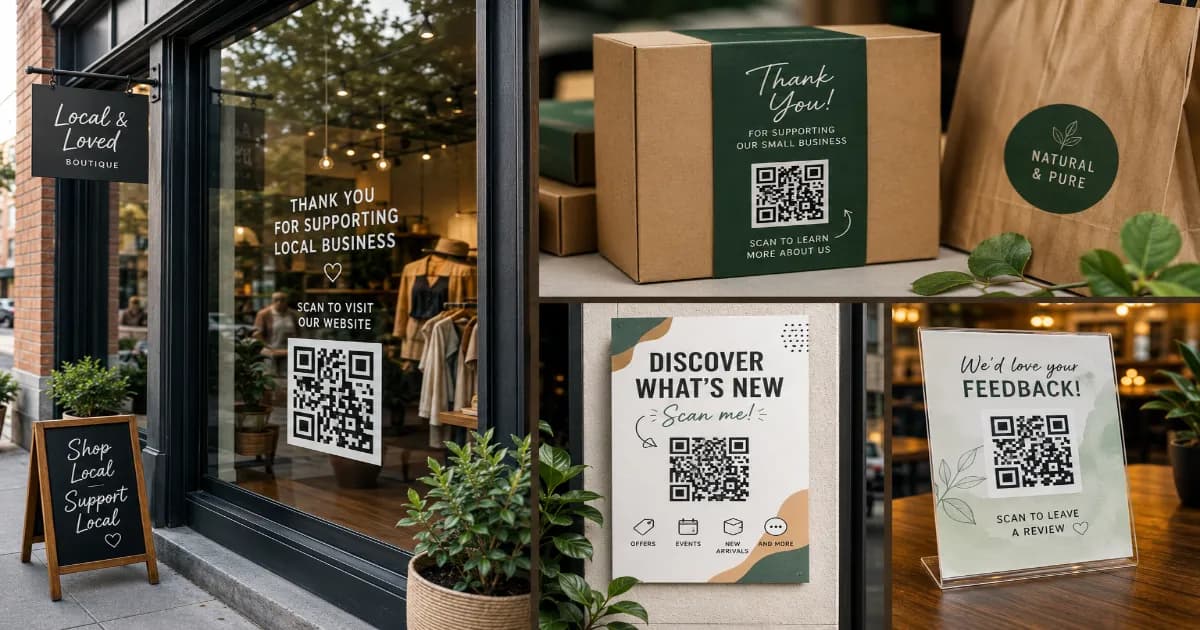
- Vielseitigkeit: Drucken Sie ihn auf Produktverpackungen, Flyer oder zeigen Sie ihn auf Ihrer Website.
So erstellen Sie Ihren Code (Schritt für Schritt)
- Öffnen Sie den kostenlosen QR-Code-Generator auf unserer Startseite.
- Wählen Sie den Tab WhatsApp aus den verfügbaren Optionen.
- Geben Sie Ihre Telefonnummer ein, einschließlich Ländercode, aber ohne +, Nullen oder Klammern.
- Fügen Sie eine optionale vorausgefüllte Nachricht hinzu.
- Passen Sie das Design an: Ändern Sie Farben, die Form oder fügen Sie Ihr Markenlogo hinzu.
- Klicken Sie auf Herunterladen und wählen Sie PNG, SVG oder PDF.
Best Practices für das Teilen
Für beste Ergebnisse testen Sie Ihren Code immer, bevor Sie ihn in großen Mengen drucken. Sorgen Sie für einen hohen Kontrast zwischen dem Code und dem Hintergrund und drucken Sie ihn nie kleiner als 2x2 cm. Beim Networking können Sie ihn mit einem vCard-QR-Code kombinieren. Entdecken Sie auch Marketing-Ideen für QR-Codes und kreative Einsatzmöglichkeiten für Unternehmen.
Weitere Ressourcen
Um mehr über WhatsApp-Links zu erfahren, besuchen Sie die offiziellen WhatsApp-FAQ oder lesen Sie über die App auf Wikipedia.
Erstellen Sie jetzt Ihren WhatsApp-QR-Code
Bereit, Ihre Kundenkommunikation zu optimieren? Öffnen Sie den Generator und erstellen Sie in Sekundenschnelle Ihren anpassbaren Chat-Link.
Erstellen Sie Ihren QR-Code kostenlos
Keine Anmeldung, keine Grenzen – in Sekunden erstellen und herunterladen.
Generator öffnen