So erstellen Sie einen QR-Code für ein PDF-Dokument
Veröffentlicht am 28. Juni 2026 · 5 Min. Lesezeit
Wir haben es alle gesehen. Ein Unternehmen druckt 500 Exemplare eines riesigen, 40-seitigen Mitarbeiterhandbuchs. Es kostet ein Vermögen an Tinte und hochwertigem Papier. Die Handbücher werden verteilt, genau einmal gelesen und dann in die untersten Schreibtischschubladen geworfen, um Staub zu sammeln. Sechs Monate später aktualisiert das Unternehmen seine Urlaubsregelung und alle 500 gedruckten Exemplare sind sofort veraltet.
Oder denken Sie an ein Restaurant, das Tausende von Dollar für den Druck schöner, laminierter Speisekarten ausgibt. Zwei Wochen später explodiert der Preis für Lachs und sie müssen die gesamte Charge neu drucken, nur um eine Nummer zu ändern.
Es ist eine unglaubliche Verschwendung von Geld, Papier und Zeit.
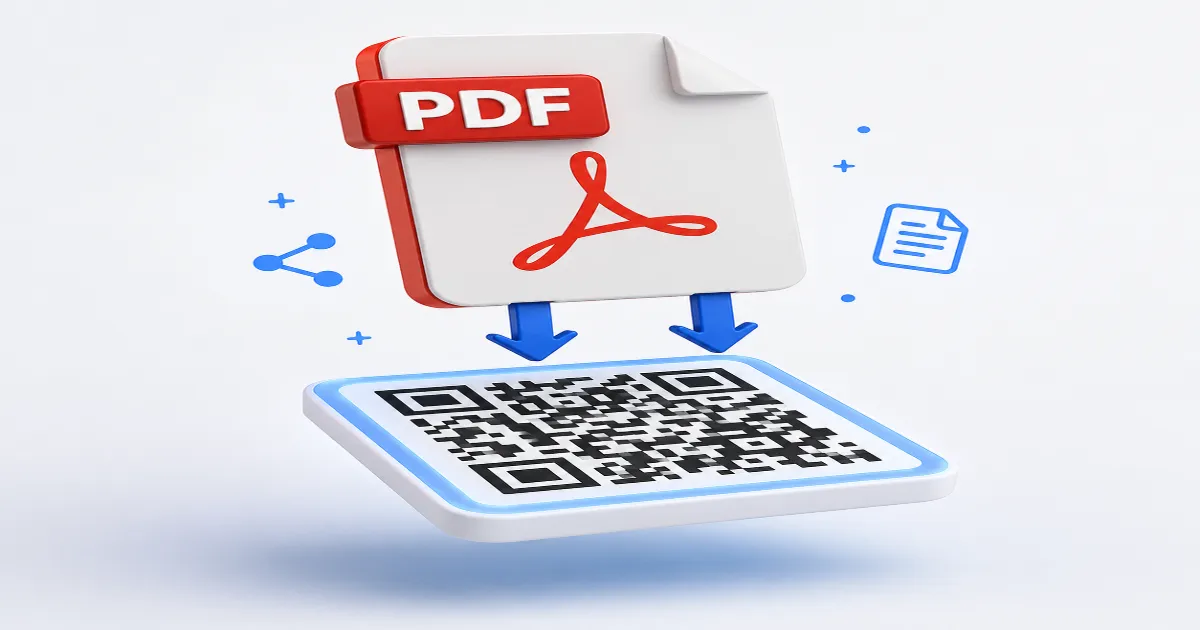
Ein PDF QR-Code stoppt diesen Kreislauf sofort. Indem Sie ein umfangreiches Dokument in ein einfaches, scannbares Quadrat umwandeln, ermöglichen Sie jedem mit einem Smartphone, Ihre Dateien sofort anzuzeigen, herunterzuladen und direkt auf seinem Gerät zu speichern. Hier erfahren Sie, wie Sie diesen Übergang meistern und Ihre Dokumentenverteilung modernisieren.
Der Tod des gedruckten Handbuchs
Um den Wert eines PDF-QR-Codes zu würdigen, muss man sich die Reibung von physischem Papier ansehen. Physische Dokumente sind schwer, verschlechtern sich, können nicht sofort mit einer Tastatur durchsucht werden und ihre Verteilung in großem Maßstab ist unglaublich teuer.
Wenn Sie auf ein QR-basiertes System umsteigen, tragen Sie im Wesentlichen eine unendliche Bibliothek in Ihrer Tasche. Ein einziges gedrucktes 1-Zoll-Quadrat kann einen gesamten Produktkatalog, einen komplexen technischen Schaltplan oder ein umfassendes Immobilienportfolio enthalten.
Noch wichtiger ist, dass dadurch die Konsumkosten vom Unternehmen auf den digitalen Bildschirm des Verbrauchers verlagert werden. Der Benutzer erhält ein besseres, durchsuchbares Erlebnis und das Unternehmen spart Tausende bei der Drucklogistik.
Wie PDF-QR-Codes tatsächlich funktionieren
Lassen Sie uns jetzt mit einem großen Missverständnis aufräumen: Ein QR-Code enthält nicht wirklich das darin enthaltene PDF.
Ein QR-Code ist lediglich eine visuelle Darstellung von Text – normalerweise einer URL. Selbst eine kleine zweiseitige PDF-Datei ist rechnerisch zu groß, um direkt in das Schwarz-Weiß-Raster eines Standard-QR-Codes kodiert zu werden. Wenn Sie es versuchen würden, würde der Code so dicht und pixelig werden, dass keine Kamera der Welt ihn fokussieren könnte.
Stattdessen funktioniert ein PDF-QR-Code über Cloud-Routing.
-
Sie laden Ihre PDF-Datei auf einen sicheren Cloud-Server hoch (wird automatisch vom QRStudio-Generator verarbeitet).
-
Der Server generiert eine eindeutige, mobilfreundliche URL für dieses spezifische Dokument.
-
Der Generator nimmt diese kurze URL und kodiert sie in das QR-Bild.
Wenn ein Benutzer den Code scannt, greift sein Telefon schnell auf die URL zu, ruft das PDF aus der Cloud herunter und zeigt es nativ auf seinem Bildschirm an. Dies geschieht in Millisekunden und fühlt sich für den Benutzer völlig nahtlos an.
Warum Sie unbedingt dynamische Codes für PDFs verwenden müssen
Wenn Sie aus diesem Leitfaden eine Lektion mitnehmen, dann diese: Verwenden Sie immer, immer einen Dynamischen QR-Code für PDF-Dateien.
Da der Code auf eine in der Cloud gehostete URL verweist, bietet Ihnen ein dynamischer Code die Superleistung des „Dateiaustauschs“. Kehren wir noch einmal zu unserem Restaurantmenü-Beispiel zurück. Wenn Sie einen dynamischen QR-Code auf Ihre Tischdisplays drucken, verweist dieser Code auf einen Routing-Link.
Wenn Sie in der nächsten Saison Ihre Preise aktualisieren müssen, müssen Sie die physischen Tischdisplays nicht anfassen. Sie melden sich einfach bei Ihrem QRStudio-Dashboard an, löschen die alte PDF-Datei und laden an ihrer Stelle die neue hoch. Der gedruckte QR-Code bleibt genau derselbe, leitet nun jedoch alle neuen Scans stillschweigend an das aktualisierte Menü weiter.
Diese einzelne Funktion wird Ihrem Unternehmen unvorstellbare Mengen an Nachdruckkosten ersparen.
Schritt-für-Schritt: So generieren Sie Ihren PDF-Code
Das Erstellen Ihres ersten Dokumentcodes ist bemerkenswert einfach.
Schritt 1: Optimieren Sie Ihre PDF-Datei
Bevor Sie etwas hochladen, überprüfen Sie die Dateigröße. Denken Sie daran, dass die Leute dies in mobilen Datennetzen scannen. Wenn es sich bei Ihrer PDF-Datei um eine unkomprimierte Grafikdesigndatei mit 50 MB handelt, dauert das Laden drei Minuten und der Benutzer bricht die Datei ab. Komprimieren Sie Ihr PDF möglichst auf unter 5 MB. Stellen Sie sicher, dass die Schriftarten auf einem kleinen Smartphone-Bildschirm lesbar sind.
Schritt 2: Auf den Generator hochladen
Navigieren Sie zum PDF-Tool in QRStudio. Klicken Sie auf die Schaltfläche „Hochladen“ und wählen Sie Ihre optimierte Datei von Ihrem Computer aus. Das System hostet die Datei sicher und bereitet den Routing-Link vor.
Schritt 3: Passen Sie das Design an
Da PDF-Codes häufig in professionellen Umgebungen verwendet werden, kommt es auf das Design an. Fügen Sie in der Mitte des Codes ein kleines PDF-Dokumentsymbol oder Ihr Firmenlogo hinzu. Verwenden Sie für die Datenmuster die Primärfarbe Ihrer Marke, sofern diese dunkel genug ist, um einen starken Kontrast zum weißen Hintergrund zu bilden.
Schritt 4: Herunterladen und testen
Exportieren Sie die Datei als hochauflösendes PNG oder SVG. Bevor Sie es auf Tausende von Produktkartons drucken, testen Sie es. Scannen Sie es mit einem iPhone und einem Android-Gerät. Stellen Sie sicher, dass das Dokument in beiden mobilen Browsern korrekt gerendert wird.
5 wirkungsvolle Anwendungen aus der Praxis
Wo nutzen Unternehmen diese Kodizes am effektivsten?
- Unterhaltungselektronik: Wenn Sie heute ein neues Fernsehgerät öffnen, werden Sie wahrscheinlich kein dickes Handbuch in acht Sprachen finden. Sie finden eine einzelne Karte mit einem QR-Code. Dadurch spart der Hersteller Millionen an Versandgewicht und Papierkosten.
- Immobilienflyer: Ein Standardflyer bietet nur Platz für ein paar Fotos. Fügen Sie einen PDF-QR-Code hinzu, der auf eine umfassende 20-seitige digitale Broschüre mit Grundrissen, Nachbarschaftsstatistiken und hochauflösenden Galerien verweist.
- Akademische Konferenzen: Anstatt den Teilnehmern einen schweren Ordner mit Forschungszusammenfassungen in die Hand zu geben, drucken Sie einen QR-Code auf die Rückseite ihres Lanyard-Ausweises. Sie können es scannen, um die gesamte Konferenzakte herunterzuladen.
- B2B-Messen: Hören Sie auf, Kartons mit Produktkatalogen in Kongresszentren zu schleppen. Platzieren Sie einen wunderschön gerahmten PDF-QR-Code auf Ihrem Standtisch. Lassen Sie potenzielle Kunden es scannen und erhalten Sie Ihren Katalog direkt auf ihren Mobiltelefonen gespeichert.
- Gerätereparatur: Drucken Sie einen kleinen Code auf einen Aufkleber und kleben Sie ihn an die Seite eines Warmwasserbereiters oder einer HVAC-Einheit. Wenn ein Techniker Jahre später eintrifft, kann er es scannen, um sofort die genauen Schaltpläne abzurufen.
Häufige Fehler, die es zu vermeiden gilt
- Mobile Formatierung ignorieren: Ein PDF, das für einen 27-Zoll-Desktop-Monitor entwickelt wurde, sieht auf einem 6-Zoll-iPhone-Bildschirm schrecklich aus. Wenn der Text erfordert, dass der Benutzer wild zusammenzieht und zoomt, nur um einen Satz zu lesen, haben Sie versagt. Gestalten Sie Ihre PDFs unter Berücksichtigung mobiler Dimensionen.
- Gating des Dokuments: Wenn jemand Ihren Code scannt, zwingen Sie ihn nicht, seine E-Mail-Adresse auf einer Zielseite einzugeben, bevor er das PDF sehen kann. Die Reibung ist zu hoch. Geben Sie ihnen das Dokument sofort.
- Dunkle Hintergründe: Drucken Sie niemals einen weißen QR-Code auf einem dunklen Hintergrund. Viele Smartphone-Kameras haben immer noch Schwierigkeiten, die Farben schnell genug umzukehren. Halten Sie sich zum sofortigen Scannen an einen dunklen Code auf hellem Hintergrund.
Häufig gestellte Fragen (FAQ)
Können Benutzer die PDF-Datei nach dem Scannen auf ihrem Telefon speichern?
Ja. Wenn die PDF-Datei in ihrem mobilen Browser geöffnet wird, bieten sowohl iOS als auch Android native Schaltflächen zum „Speichern in Dateien“ oder „Herunterladen“, sodass sie das Dokument dauerhaft behalten können.
Ist mein PDF sicher, wenn ich es hochlade?
Ja, aber denken Sie daran, dass jeder, der über den QR-Code (oder den zugrunde liegenden Link) verfügt, auf das Dokument zugreifen kann. Verwenden Sie keine Standard-PDF-QR-Codes für hochsensible, vertrauliche Rechtsdokumente oder persönliche Gesundheitsakten.
Wie lange bleibt das PDF aktiv?
Solange Ihr Konto aktiv ist und Sie die Datei nicht manuell aus Ihrem Dashboard löschen, bleibt der dynamische Link stabil und das Dokument ist zugänglich.
Kann ich verfolgen, wer mein Dokument herunterlädt?
Während Sie die persönlichen Identitäten der Benutzer nicht sehen können, zeigt Ihnen ein dynamischer QR-Code die Gesamtzahl der Scans, den geografischen Standort der Scans und die verwendeten Betriebssysteme.
Digitalisieren Sie Ihre Dokumente noch heute
Die Abkehr vom aufwändigen, teuren physischen Drucken ist eine der einfachsten betrieblichen Verbesserungen, die Sie durchführen können. Es sorgt für ein besseres Benutzererlebnis, spart Geld und gibt Ihnen die vollständige Kontrolle über Versionsaktualisierungen.
Bereiten Sie Ihre Dokumente vor, gehen Sie zu QRStudio und laden Sie Ihr erstes PDF hoch. Innerhalb weniger Minuten verfügen Sie über einen eleganten, dynamischen Code, der überall in der physischen Welt bereitgestellt werden kann.
Erstellen Sie Ihren QR-Code kostenlos
Keine Anmeldung, keine Grenzen – in Sekunden erstellen und herunterladen.
Generator öffnen